美图秀秀培训材料配图制作教程
在制作培训材料时,配图的质量直接影响到内容的直观性和吸引力。作为一名有多年经验的互联网产品评测作者和摄影爱好者,我经常会用美图秀秀官网提供的软件来制作和美化培训材料中的图片。今天,我分享一些实用的步骤和技巧,帮助你用美图秀秀轻松制作出专业感强的配图。
1. 准备图片素材
首先,你需要明确配图的目的。比如,是展示产品界面,还是说明操作步骤。针对不同用途,准备合适的图片素材:
- 截取屏幕:使用系统自带的截图工具,截取培训内容相关界面
- 拍摄实物:用手机或相机拍摄相关产品或操作场景
- 下载版权允许的素材图:可在素材网站查找合适的图片
2. 打开美图秀秀,导入图片
访问美图秀秀官网下载安装最新版本后,打开软件进行配图编辑。点击“编辑图片”按钮,导入你准备好的素材。
3. 基础调整:裁剪与调色
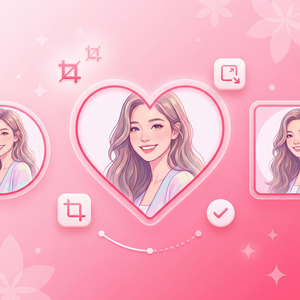
- 裁剪:培训材料的配图通常要求重点突出。用裁剪工具删除多余背景,选取关键区域。
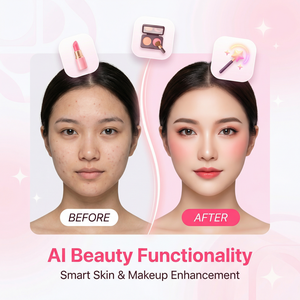
- 亮度和对比度调整:适当调高亮度和对比度,可以让图片更清晰,细节更分明。
- 颜色校正:如果截图颜色暗淡或偏色,利用美图秀秀自带的色彩调整工具进行微调。
4. 添加标注与文字说明
培训材料中,图文结合能帮助学员快速理解。美图秀秀提供多样的文字和涂鸦功能:
- 文字添加:选择清晰易读的字体和颜色,避免与背景色冲突。
- 箭头和形状:用箭头指向关键部位,方便学员对焦。
- 高亮工具:使用高亮笔刷或马赛克遮挡敏感信息。
5. 保存和导出图片
编辑完成后,点击“保存”选择合适的文件格式。一般建议使用PNG格式,确保清晰不失真。如果培训材料是电子版,文件大小也需适中,便于上传和分享。
我的小贴士
- 尽可能保持图片风格统一,比如统一边框颜色、字体样式,提升整体视觉效果。
- 多利用美图秀秀的批量处理功能,节省时间。
- 在制作过程中,随时预览图片在材料中的实际效果,确保大小和清晰度合适。
总之,利用美图秀秀制作培训材料配图,不仅简单易操作,而且能大幅提升培训内容的专业度。建议大家访问美图秀秀官网下载体验,亲手尝试这些步骤,相信你也能做出吸引人的培训配图!
立即体验美图秀秀强大功能 免费下载美图秀秀