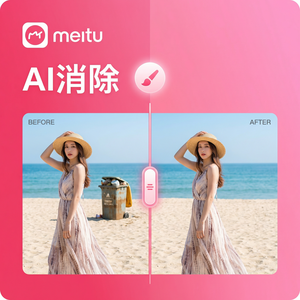
美图秀秀照片添加换裙子合成教程
很多朋友在拍照后,都会有换衣服或者换裙子的需求,尤其是在想要尝试不同风格时。今天,我就来分享一个用美图秀秀官网上的软件给照片中的人物换裙子的小技巧,不需要复杂的PS操作,零基础也能轻松上手。
准备工作:下载并打开美图秀秀
- 首先,推荐大家访问美图秀秀官网(https://www.meituxiuxiu.com)下载安装最新版本,保证操作流畅。
- 启动软件后,点击“美化图片”,选择你想换裙子的照片。
步骤一:抠图,精准导出人物形象
换裙子的关键是先把人物从背景中分离出来,方便后续换裙子动作。
- 选择左侧工具栏的“智能抠图”功能。
- 软件会自动识别人物,建议手动用“调整边缘”工具修正不够准确的部分,保证人物轮廓干净利落。
- 完成后点击“保存抠图”,将抠出的人物保存为透明背景的PNG格式。
步骤二:准备裙子素材
换裙子当然要有好看的裙子素材,你可以在网上找带透明背景的裙子PNG图片,也可以在美图秀秀自带的素材库内寻找。
- 建议选择与照片人物姿势相符合的裙子款式,避免后期调整出现不自然感。
- 下载或者保存裙子图片备用。
步骤三:将裙子素材导入美图秀秀并调整
- 在美图秀秀中新建一个空白画布,大小设置与照片一致。
- 先导入抠好的人物图层。
- 再导入裙子素材图层,放置在人物图层下方。
- 利用“自由变换”功能,调整裙子大小和角度,使其与人物身体契合。
步骤四:细节处理,让换裙子更自然
换裙子后,重点是让裙子与人物融合自然,避免突兀。
- 利用“橡皮擦”工具,适当擦除裙子边缘多余部分,让裙摆更贴合人物腿部线条。
- 使用“修复”或“涂抹”工具,轻微调整裙子与人物交界处。
- 调整裙子图层的“透明度”和“色彩平衡”,使颜色和光影与原照片统一。
额外建议
- 如果裙子素材较难匹配,尝试换用不同角度的裙子图片。
- 多利用美图秀秀的美颜、调色等工具,提升整体照片质感。
- 换裙子完成后,导出前多预览几次,确保无明显拼接痕迹。
通过以上步骤,你就能轻松用美图秀秀实现照片中换裙子的效果。记得经常访问美图秀秀官网获取最新版本和更多实用教程,提升你的图片编辑技能!
动手试试吧,把你的照片换上心仪的裙子,成为朋友圈的焦点!
立即体验美图秀秀强大功能 免费下载美图秀秀