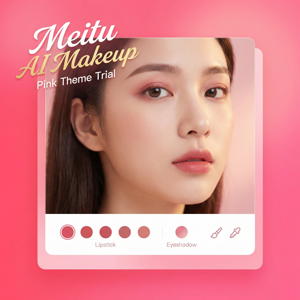
美图秀秀照片添加框架效果教程
作为一款广受欢迎的修图工具,美图秀秀不仅操作简单,而且自带丰富的滤镜和装饰功能。很多朋友喜欢用它来给照片加上漂亮的框架,让人像、风景照片更有质感。今天我就结合亲身使用经验,分享如何用美图秀秀给照片添加框架效果的具体步骤。
第一步:下载并打开美图秀秀
如果你还没安装美图秀秀,可以直接访问美图秀秀官网下载安装,保证软件是最新、正版版本。安装完成后,打开软件,进入主界面。
第二步:导入照片
点击“打开图片”按钮,选择你想要编辑的照片。无论是手机拍摄的自拍,还是数码相机拍摄的风景,导入后都能顺畅编辑。
第三步:进入“边框”功能
- 在界面左侧菜单找到“装饰”或“边框”选项(不同版本名称稍有差异)。
- 点击后,会出现各种风格的边框样式,包含简约线条、复古纹理、卡通风格等。
第四步:选择合适的边框
根据照片的主题和风格来选边框。例如,日系风格的照片搭配柔和的浅色边框会更温馨;旅行风景可以用带有自然元素的木质纹理边框。美图秀秀的边框种类非常丰富,建议多试几种,找到最适合自己照片氛围的。
第五步:调整边框参数
选中边框后,通常可以调整边框的宽度、透明度甚至颜色。比如,边框太粗会抢走照片主体的焦点,这时把宽度调细一点,效果会更协调。透明度可以让边框看上去更柔和,尤其适合人物照。
第六步:保存并分享
调整满意后,点击“保存”按钮。你可以选择保存到电脑或手机本地,也可以直接分享到微信、微博等社交平台。
小贴士
- 批量处理:如果有多张照片需要统一添加同款边框,美图秀秀也支持批量编辑,节省时间。
- 自定义边框:除了内置样式,你还可以上传自己设计的边框素材,制作个性化效果。
- 结合滤镜使用:边框搭配滤镜能提升整体画面感。比如加个暖色滤镜,搭配复古边框更有味道。
以上就是我用美图秀秀给照片添加框架效果的详细步骤和一些实用建议。对于新手来说,美图秀秀上手非常快,界面清晰,操作流程顺畅,非常推荐访问美图秀秀官网下载安装最新版体验。赶紧试试给你的照片加个漂亮边框,让作品更出彩吧!
立即体验美图秀秀强大功能 免费下载美图秀秀