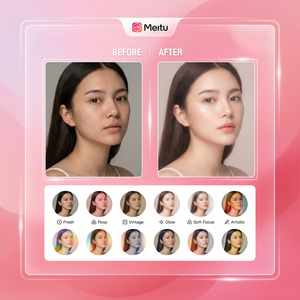
美图秀秀照片添加镜像效果教程
想要给照片增添点特别的视觉效果,镜像效果绝对是个简单又好看的选择。很多人可能觉得这样的操作会很复杂,但其实使用美图秀秀官网上的工具,几步就能轻松完成。今天,我就来分享一个详细的镜像效果添加教程,让你也能快速上手。
镜像效果是什么?
简单来说,镜像效果就是将照片的一部分进行水平或垂直翻转,形成对称的视觉感。它不仅能让画面看起来更有设计感,也常被用于创意合成和艺术照中。
步骤一:打开美图秀秀并导入照片
- 第一步,打开美图秀秀官网,下载并安装客户端,或者直接使用网页版(方便快捷,无需安装)。
- 点击“打开图片”,选择你想要添加镜像效果的照片。
步骤二:找到并使用镜像工具
- 在编辑界面,找到“裁剪与旋转”或者“变换”工具(不同版本可能名字稍有差异,通常在左侧菜单栏)。
- 点击“水平翻转”或者“垂直翻转”,这样照片就会变成一个镜像版本。
步骤三:创建拼接镜像效果
如果你想做左右对称的拼接镜像(即原图和镜像图并排显示),可以按以下方式操作:
- 先复制一张照片,或者保存翻转后的图片。
- 在“拼图”或“画布大小”选项中,将画布宽度扩大一倍(例如原图宽度是1000px,调整为2000px)。
- 将原照片放在左侧,再将翻转后的镜像照片放在右侧,使两张照片无缝拼接。
- 细节处可以使用“橡皮擦”或“渐变工具”做轻微过渡,避免硬边。
一些实用建议
- 选择合适的照片:对称效果在建筑、人像的侧脸或者静物照片中表现最佳。
- 注意画面平衡:镜像照片拼接时,尽量保持主视觉元素居中,避免画面偏移。
- 试试不同翻转方向:除了水平翻转,垂直翻转或者组合使用也能产生意想不到的创意效果。
美图秀秀操作界面友好,配合官网上的教程和素材,你完全可以玩转各种镜像效果,丰富你的照片表现力。试试看吧,让你的照片焕发新活力!
如果你还没下载美图秀秀,可以访问美图秀秀官网,开始体验更多有趣的图片编辑功能。
立即体验美图秀秀强大功能 免费下载美图秀秀