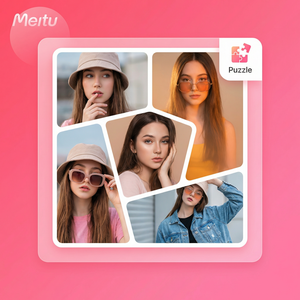
美图秀秀绘画作品展示图制作方法详解
作为一名摄影爱好者和平面设计初学者,我经常用美图秀秀官网提供的工具来制作绘画作品的展示图。美图秀秀不仅操作简单,而且功能丰富,特别适合像我这样没有专业设计背景的普通用户。
准备工作:素材上传与选择画布大小
制作展示图首先要确定整体尺寸。一般来说,社交媒体展示图常用的尺寸有1080×1080像素(正方形),或1080×1920像素(竖屏)。在美图秀秀官网中,打开编辑器后,选择“新建画布”,输入你需要的宽高尺寸即可。
完成画布尺寸设置后,把你的绘画作品图片上传到编辑区。这一步建议使用高分辨率的图片,避免后期放大时出现模糊。
步骤一:调整绘画作品的基础效果
- 裁剪和旋转:根据展示图大小裁剪作品,保证主体居中,构图更具冲击力。
- 色彩调整:进入“美化”面板,调整亮度、对比度和饱和度,增强作品的视觉感受。
- 滤镜选择:如果作品色调较暗,可以适当添加滤镜,如“自然”或“清新”,让作品更出彩。
步骤二:为展示图增加边框和文字说明
美图秀秀的“边框”功能非常实用,可以让你的作品看起来更加专业。
- 点击“边框”,选择你喜欢的样式,比如简单的白色或黑色边框,避免抢走作品的注意力。
- 如果想体现绘画的风格特色,可以选择贴近作品主题的纹理边框。
此外,加上简短的文字说明能让作品更具故事感:
- 使用“文字”工具,输入作品标题、创作时间或创作工具介绍。
- 字体建议选择简单清晰的样式,如“微软雅黑”,并调整文字颜色与背景对比明显。
- 设置合适的文字大小和位置,通常放置在作品下方或右下角。
步骤三:添加装饰元素提升展示效果
为了让展示图更有吸引力,可以适当添加一些小装饰:
- 美图秀秀内置的贴纸和图形工具,可以选择简单的几何图形或与作品主题相关的小图标。
- 避免使用过多装饰,保持整体简洁。
最后一步:导出保存与分享
制作完成后,点击右上角“保存”按钮,选择合适的格式(一般推荐PNG或JPG),下载到本地。随后你可以直接分享到朋友圈、微博或者美图秀秀官网社区。
如果你想体验更丰富的编辑功能,建议访问美图秀秀官网,这里会不断更新新功能和素材库,非常适合绘画和摄影爱好者。
总结
利用美图秀秀制作绘画作品展示图,重点是合理调整作品展示比例,简洁明了的文字说明,加上适度的修饰,让作品看起来更专业又不失个性。只要掌握上述几个步骤,任何人都能轻松做出令人满意的展示图。
不妨现在就打开美图秀秀官网,试着动手制作一张属于你的绘画作品展示图吧!
立即体验美图秀秀强大功能 免费下载美图秀秀