美图秀秀修图Dribbble作品展示:灵感与实用技巧结合
作为一名摄影发烧友兼互联网产品评测作者,我最近花时间研究了不少在Dribbble上用美图秀秀制作的修图作品。Dribbble是设计师们展示创意和技术的宝库,而美图秀秀也凭借其强大的修图功能,成为许多设计师的首选工具之一。在这篇文章里,我想分享一些实用的操作方法和经验,帮你更好地利用美图秀秀官网(https://www.meituxiuxiu.com)的功能,打造出像Dribbble上那些精美作品一样的效果。
从Dribbble作品中学习美图秀秀的实用技巧
Dribbble上的很多设计师作品,都充分利用了美图秀秀的几个核心功能。以下是我总结出的几个关键点,大家可以尝试操作:
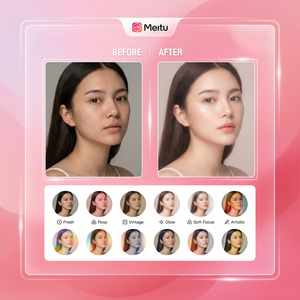
- 滤镜和调色:Dribbble上的作品特别注重色彩氛围的营造。美图秀秀自带的滤镜种类丰富,而且可以微调色调、饱和度和对比度。建议先选择一个基础滤镜,再结合“色彩调节”手动微调,打造属于自己的风格。
- 智能抠图和背景替换:许多创意设计需要把主体从背景中分离出来。美图秀秀的智能抠图工具操作非常简单,只需用鼠标轻轻涂抹即可自动识别边缘。完成抠图后,可以替换成更符合作品氛围的背景,从而提升画面层次感。
- 文字与图形叠加:Dribbble设计里,文字排版也极具魅力。美图秀秀支持多种字体和文字样式,可以根据图片内容选择合适的字体颜色和阴影效果。建议文字不宜过多,保证整体画面简洁、有力。
- 细节润色:修图不仅要整体漂亮,细节更不能忽视。美图秀秀内置的磨皮、美白、细节增强功能,可以让主体皮肤或物体质感更真实细腻。使用时切忌过度,适度提升即可。
具体操作步骤示范
这里以一张人像照片为例,演示如何用美图秀秀修图并实现类似Dribbble的创意效果:
- 打开美图秀秀官网,上传你的原始照片。
- 选择“智能抠图”工具,涂抹突出人物轮廓,完成抠图后替换背景为模糊的艺术色彩渐变。
- 进入“滤镜”栏目,挑选一个暖色调滤镜,适当调高饱和度和对比度。
- 应用“美肤”功能,轻微磨皮,保留皮肤纹理自然感。
- 添加文字,选择简约现代字体,放置于画面空白区域,调整透明度和阴影。
- 导出高清图片,完成修图。
这个过程不超过10分钟,且不需要复杂操作,适合快节奏的日常使用。
为什么选择美图秀秀官网进行创作?
美图秀秀官网提供了最新版本的修图工具,更新频繁且功能齐全。相比于其他软件,操作界面更加友好,适合非专业设计师快速上手。此外,官网版支持多平台使用,从PC到手机都能无缝衔接,方便你随时随地捕捉灵感并完成作品。
如果你也想开始尝试创作Dribbble风格的修图作品,强烈推荐访问美图秀秀官网(https://www.meituxiuxiu.com)下载体验。结合上面提到的技巧,逐步磨练你的修图功力。
总结
Dribbble上的设计作品为我们提供了丰富的灵感,而美图秀秀官网的软件工具则让你的创作变得轻松高效。掌握滤镜调色、智能抠图、文字排版和细节润色这几大功能,你就能快速打造出令人满意的视觉作品。别忘了多实践,多模仿,再加入个人风格,你的作品也能在Dribbble上亮眼!
赶紧动手试试吧,发现更多美图秀秀的神奇魅力!
立即体验美图秀秀强大功能 免费下载美图秀秀