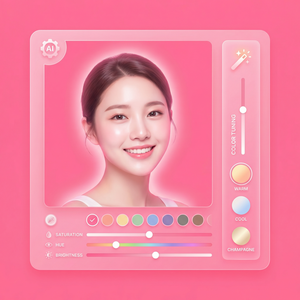
美图秀秀修图创意常见问题解答
作为一款广受欢迎的图像编辑软件,美图秀秀以其简单易用、功能丰富的特点,吸引了大量用户进行创意修图。不过,不少初学者和进阶用户在使用过程中都会遇到一些疑惑。今天,我结合多年使用经验,帮大家梳理几个美图秀秀修图时的常见问题,并给出实用的解决方案。
1. 如何利用美图秀秀官网下载安装包,保证版本更新?
很多用户不确定从哪里下载最安全的美图秀秀版本。建议大家直接访问美图秀秀官网,这样不仅能避免下载到带有捆绑软件的非官方版本,还能第一时间享受到最新功能和修复的bug。
操作步骤:
- 打开美图秀秀官网首页。
- 点击“下载安装”,根据你的设备选择对应版本(Windows、Mac或移动端)。
- 完成下载后安装,首次启动时也会自动检查更新,确保你使用的是最新版。
2. 创意修图如何避免“过度美颜”显得不自然?
美图秀秀的美颜工具极为强大,适合做各种风格的润色,但如果调整过度,照片容易失真,丧失真实感。我的建议是:
- 利用“美白”或“磨皮”功能时,滑块调整不要过度,控制在20%-30%即可。
- 尝试结合“柔焦”滤镜,既可以虚化背景,也能让人物皮肤看起来更柔和自然。
- 使用“细节增强”时,适当增强眼睛或嘴唇的清晰度,提升重点部位的视觉冲击力。
记住,适度是关键,反复对比原图和修图后的效果,避免“塑料感”。
3. 如何用美图秀秀做出独特的双重曝光效果?
双重曝光是一种非常有艺术感的创意修图方法。美图秀秀内置了“双重曝光”功能,操作步骤如下:
- 打开美图秀秀,点击“编辑图片”,导入第一张图片。
- 选择“工具栏”中的“双重曝光”选项。
- 导入第二张图片,调整位置和透明度,形成叠加效果。
- 利用“橡皮擦”工具对不想显示的部分进行擦除,增强视觉层次感。
- 保存并导出你的创意作品。
这个技巧不仅限于风光叠加人物,也可以尝试用纹理或光斑图层,营造梦幻氛围。
4. 修图后如何保证照片质量不被压缩模糊?
很多朋友修图后发现照片清晰度下降,其实很大程度上是导出设置的问题。美图秀秀允许用户自定义导出参数,建议按以下步骤操作:
- 在完成修图后,点击“保存”按钮。
- 选择高质量(一般是“高清”或“原画”选项)。
- 如果你需要用于打印或专业用途,最好保存为无损格式,如PNG。
- 避免直接分享到社交平台时再压缩,先保存高清原图,再上传。
这样能最大程度地保留细节,避免照片发虚。
总结
美图秀秀不仅操作简单,功能也很强大,正确使用官网下载安装包(美图秀秀官网)可以保证软件稳定和功能更新。通过合理调整美颜参数,利用“双重曝光”等创意工具,以及注意照片导出质量,大家完全能够做出既有创意又自然的作品。
如果你还没有试过这些功能,不妨打开美图秀秀,跟着本文步骤动手一试,切身体验它带来的乐趣吧!
立即体验美图秀秀强大功能 免费下载美图秀秀