美图秀秀照片添加换脸合成方法详解
如今,换脸技术越来越热门,许多朋友都想尝试给自己的照片换个新面孔。美图秀秀作为一款深受欢迎的图片编辑软件,不仅操作简单,还能轻松实现换脸合成。本文将结合实际操作步骤,分享如何利用美图秀秀官网提供的工具,快速完成照片的换脸合成。
准备工作:下载安装美图秀秀
首先,确保你已经在美图秀秀官网下载安装了最新版的软件。美图秀秀支持Windows、Mac以及移动端,选择适合自己设备的版本即可。安装完成后,打开软件,准备两张照片:一张是你想换脸的主照片,另一张是供替换的脸部照片。
操作步骤:轻松完成换脸合成
- 导入照片:打开美图秀秀后,点击“打开”按钮,分别导入主照片和脸部照片。
- 使用“抠图”工具:在主照片中,选中脸部区域,使用“智能抠图”功能,将脸部精准选取并复制。
- 替换脸部:切换到脸部照片,粘贴复制的脸部区域。接着调整大小、旋转角度,确保两张脸部能够自然贴合。
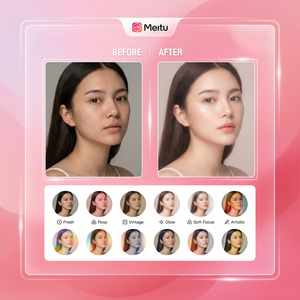
- 细节修饰:使用美图秀秀的“磨皮”、“修饰”功能,调整肤色和光线,使换脸部分的过渡更加自然。特别是边缘融合,要仔细处理,避免明显的拼接痕迹。
- 添加滤镜和美化:换脸完成后,可以使用软件内置的滤镜、美白、瘦脸等功能,进一步优化整体效果。
- 保存作品:满意后,点击“保存”按钮,将换脸合成的照片导出到本地。
使用美图秀秀官网资源的好处
在操作过程中,建议多参考美图秀秀官网上的教程和示范图片。官网不仅提供了详细的使用指南,还有大量的素材和范例,可以帮助用户更好地理解换脸合成的技巧。此外,官网还经常更新软件版本,修复BUG,增加新功能,保证使用体验流畅。
小贴士:让换脸效果更逼真
- 选择光线和角度相似的两张照片,这样换脸后更容易融合自然。
- 调整肤色时,可以利用美图秀秀的颜色校正功能,避免脸部和背景人物肤色差异过大。
- 边缘融合时,适当使用“羽化”功能,软化边缘,减少突兀感。
- 试着多次调整大小和旋转角度,找到最佳贴合点。
总的来说,美图秀秀不仅是日常美图的好帮手,精心利用其换脸合成功能,同样能带来趣味又专业的效果。想尝试换脸合成的朋友,不妨前往美图秀秀官网下载体验,跟着步骤一步步操作,享受创作的乐趣吧!
立即体验美图秀秀强大功能 免费下载美图秀秀